¿Cómo configuro el repositorio de UNIZAR en mi Parrot 7.2?

Modo terminal
En Parrot configuraremos el repositorio de UNIZAR desde la terminal, editando el fichero /etc/apt/sources.list.d/parrot.list.
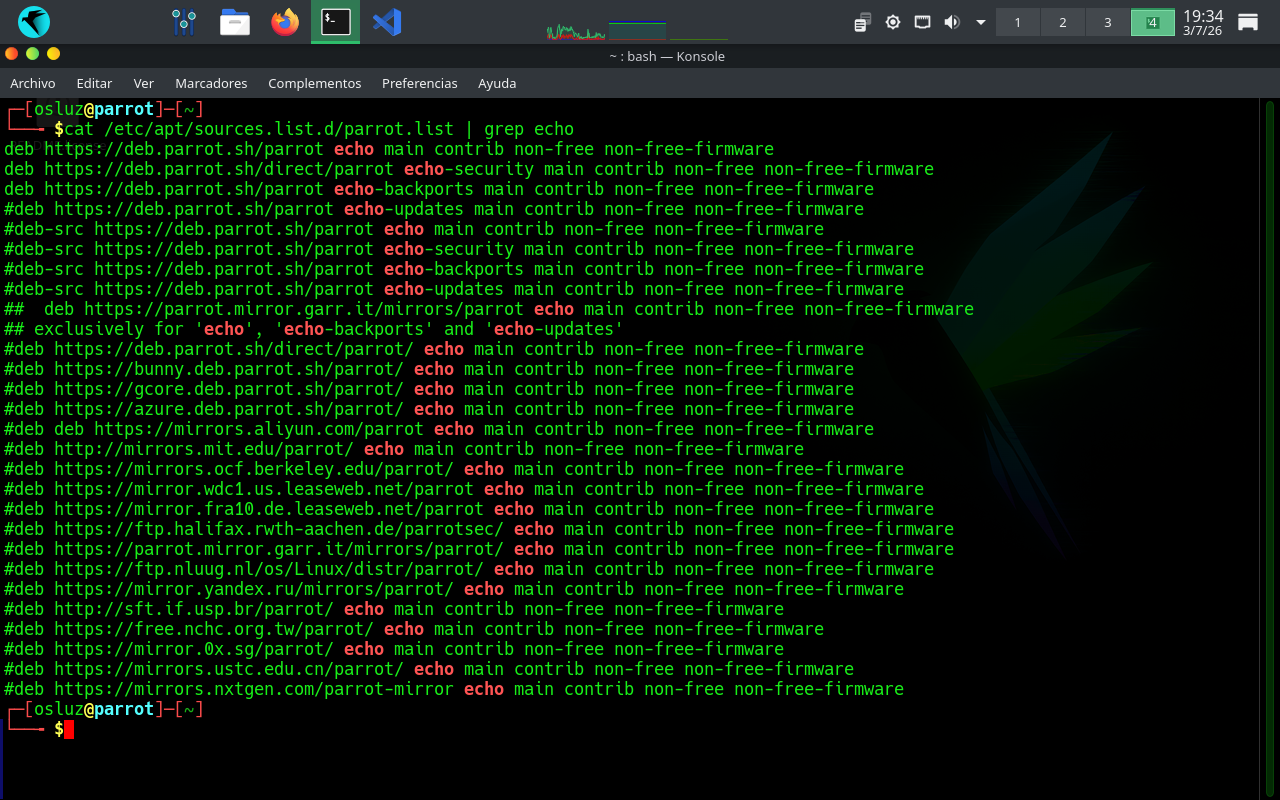
Primero podemos comprobar qué nombre de versión usa el fichero de repositorios. En este caso aparece echo.
cat /etc/apt/sources.list.d/parrot.list | grep echo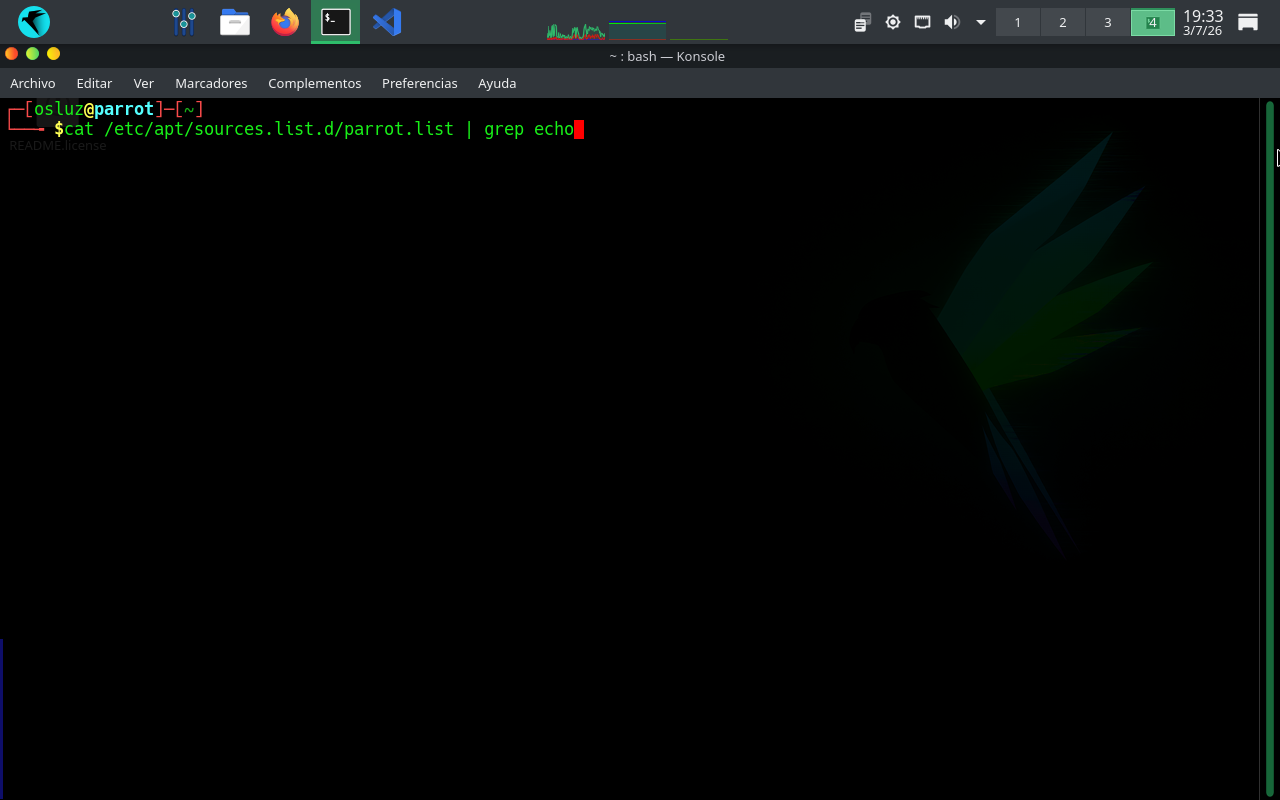
Si buscamos otro nombre de versión y no aparece salida, significa que ese nombre no está configurado en el fichero actual.
cat /etc/apt/sources.list.d/parrot.list | grep lory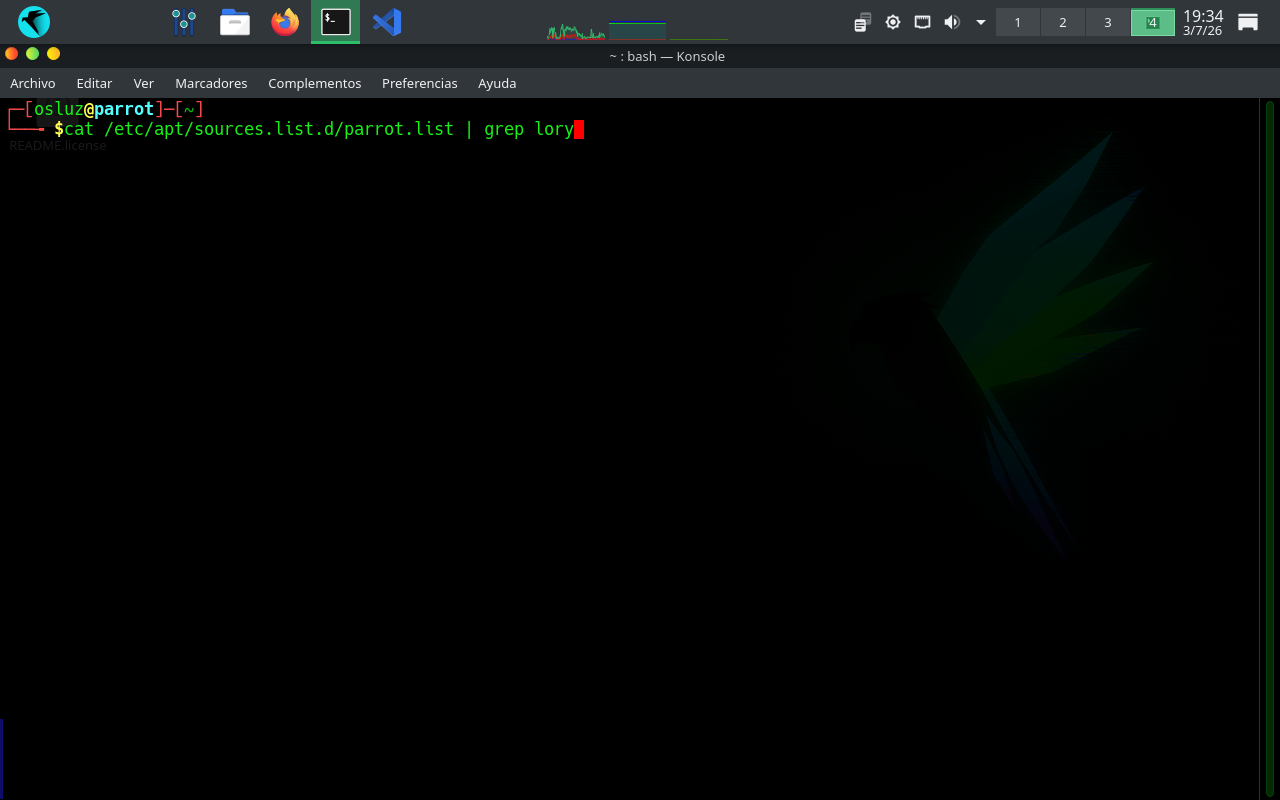
La salida anterior nos permite ver las líneas activas y comentadas relacionadas con echo. Las líneas activas apuntan inicialmente a los repositorios de Parrot.
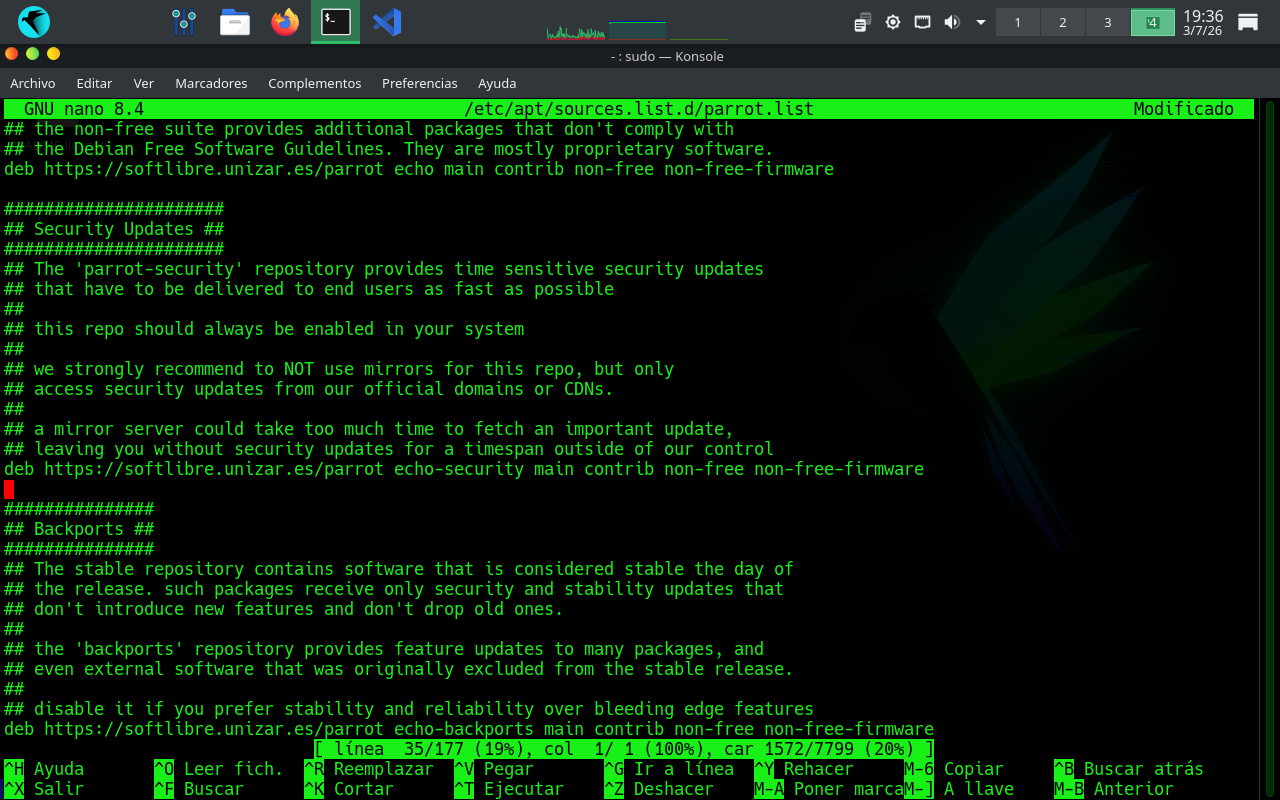
Abrimos el fichero de repositorios con permisos de administrador:
sudo nano /etc/apt/sources.list.d/parrot.listDentro del fichero veremos las entradas principales, de seguridad y de backports. En la configuración por defecto apuntan a deb.parrot.sh.
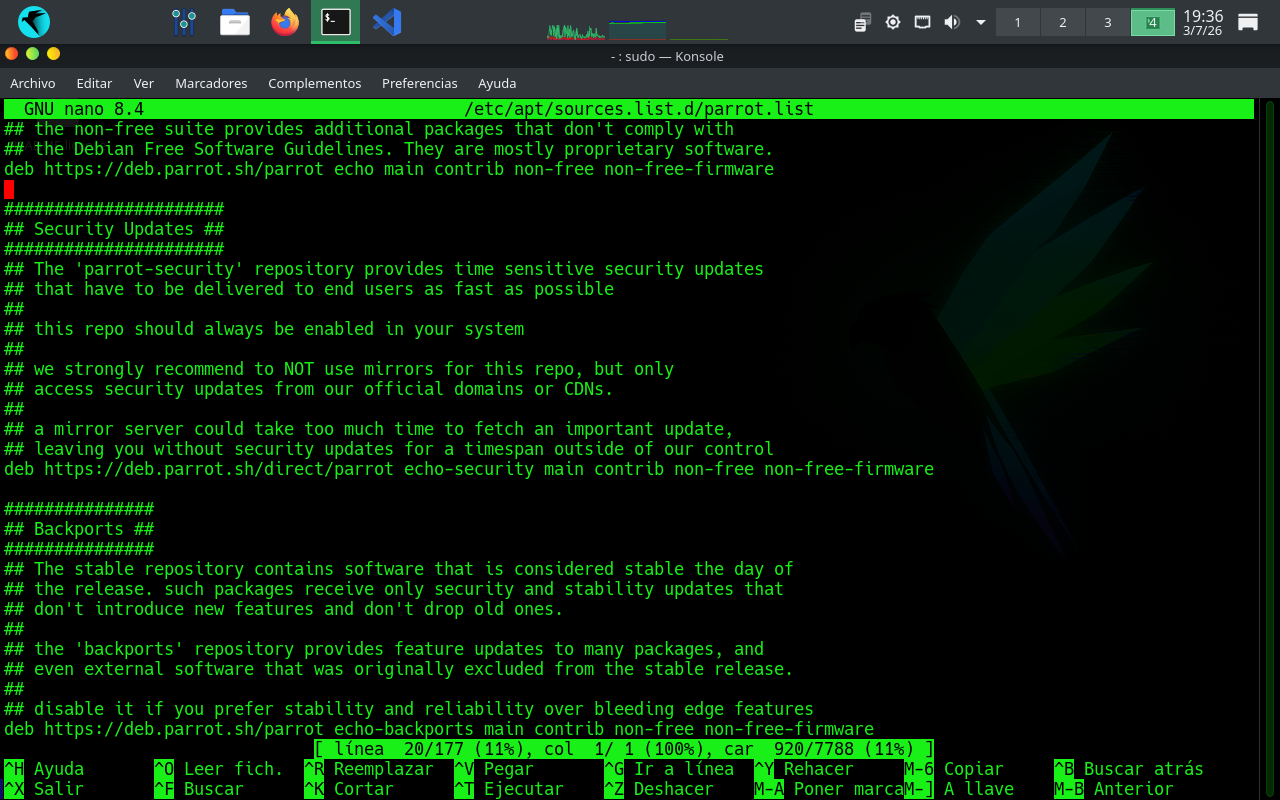
Sustituimos las direcciones de los repositorios por el mirror de UNIZAR. El fichero debe quedar con estas líneas activas. Después guardamos los cambios con CTRL+O, ENTER y CTRL+X:
deb https://softlibre.unizar.es/parrot echo main contrib non-free non-free-firmware
deb https://softlibre.unizar.es/parrot echo-security main contrib non-free non-free-firmware
deb https://softlibre.unizar.es/parrot echo-backports main contrib non-free non-free-firmware