¿Cómo configuro el repositorio de UNIZAR en mi Ubuntu 24.04?

Modo gráfico
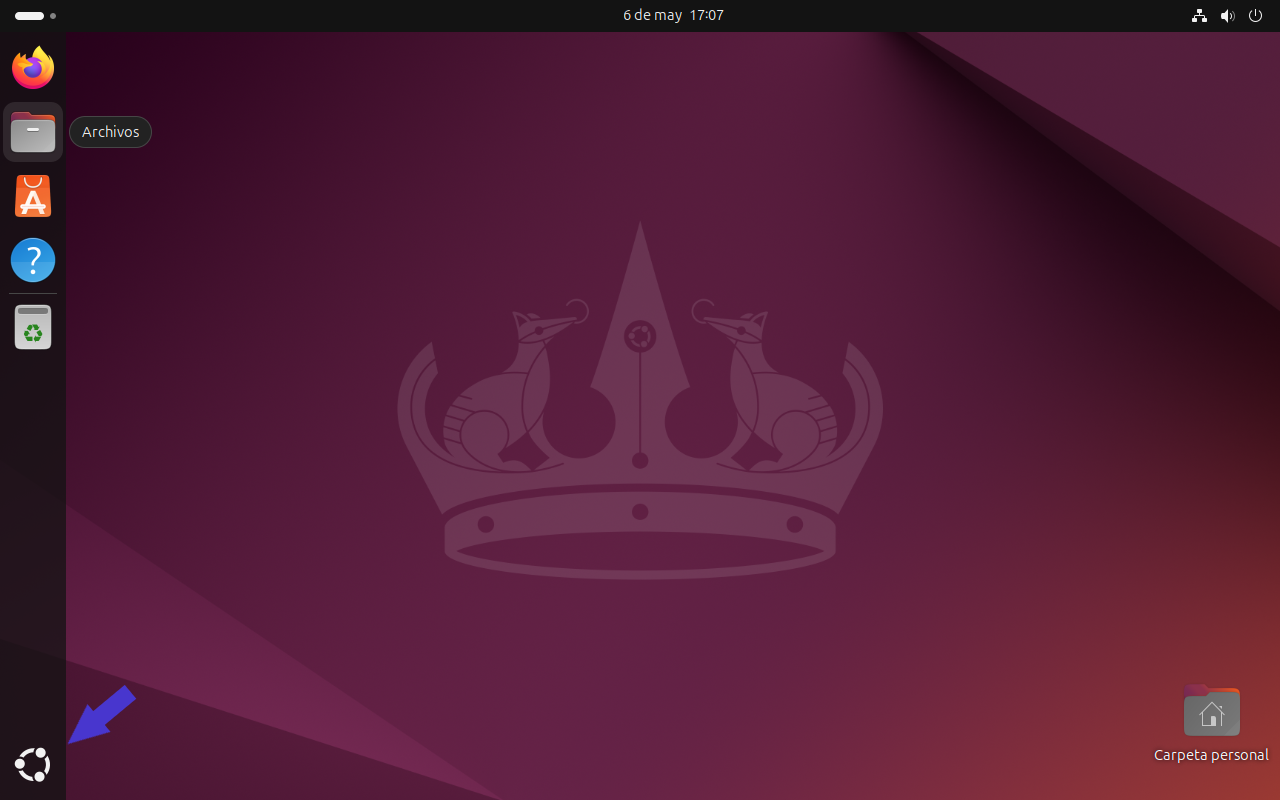
Lo primero que tenemos que hacer para seleccionar el repositorio de la Universidad de Zaragoza en Ubuntu es ir al icono situado en la parte inferior izquierda de la pantalla.
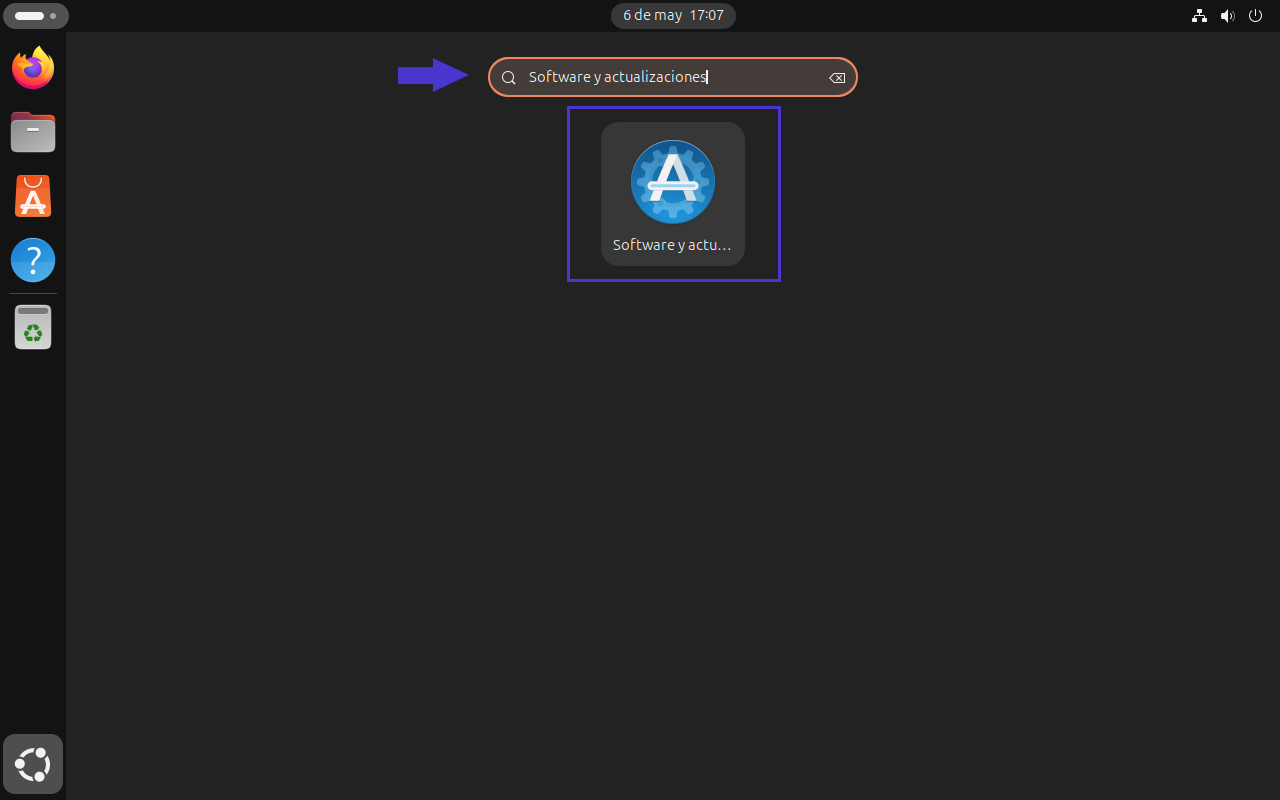
En el buscador escribimos Software y actualizaciones y seleccionamos la primera opción que nos aparece.
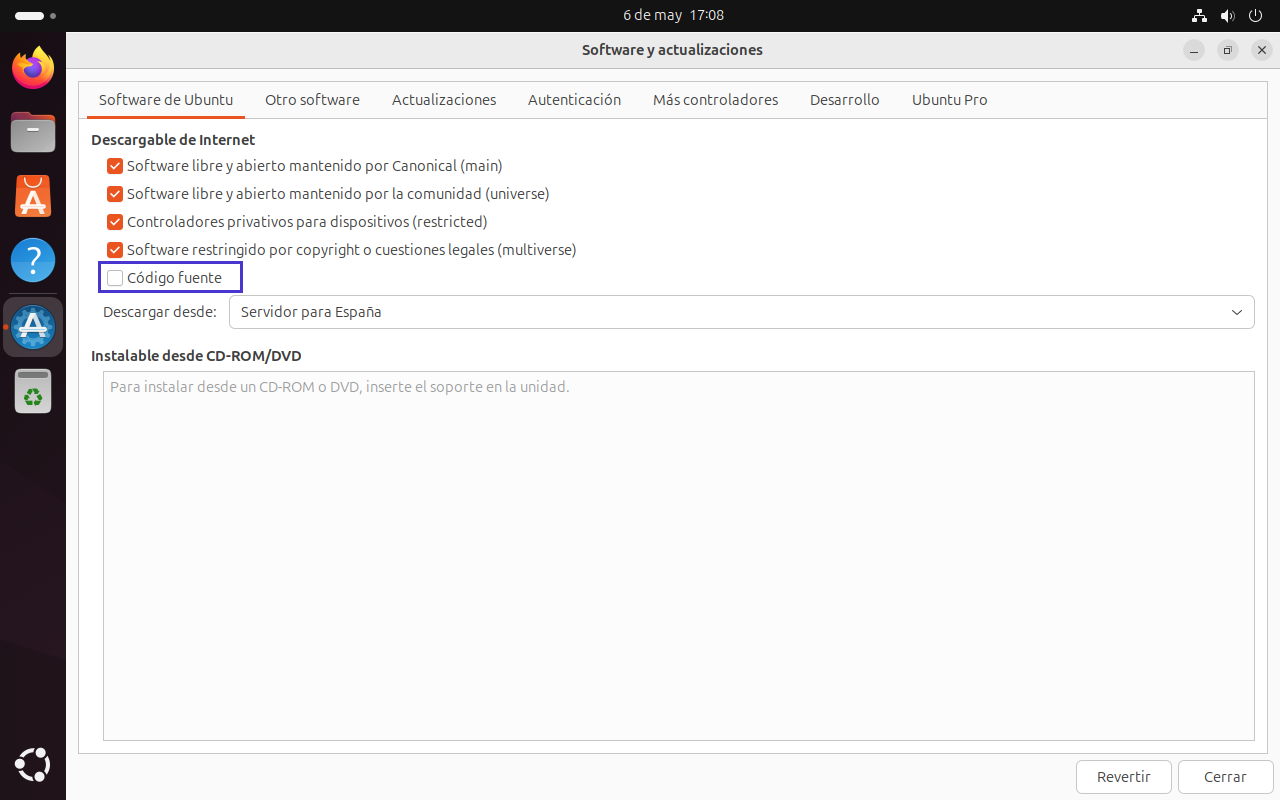
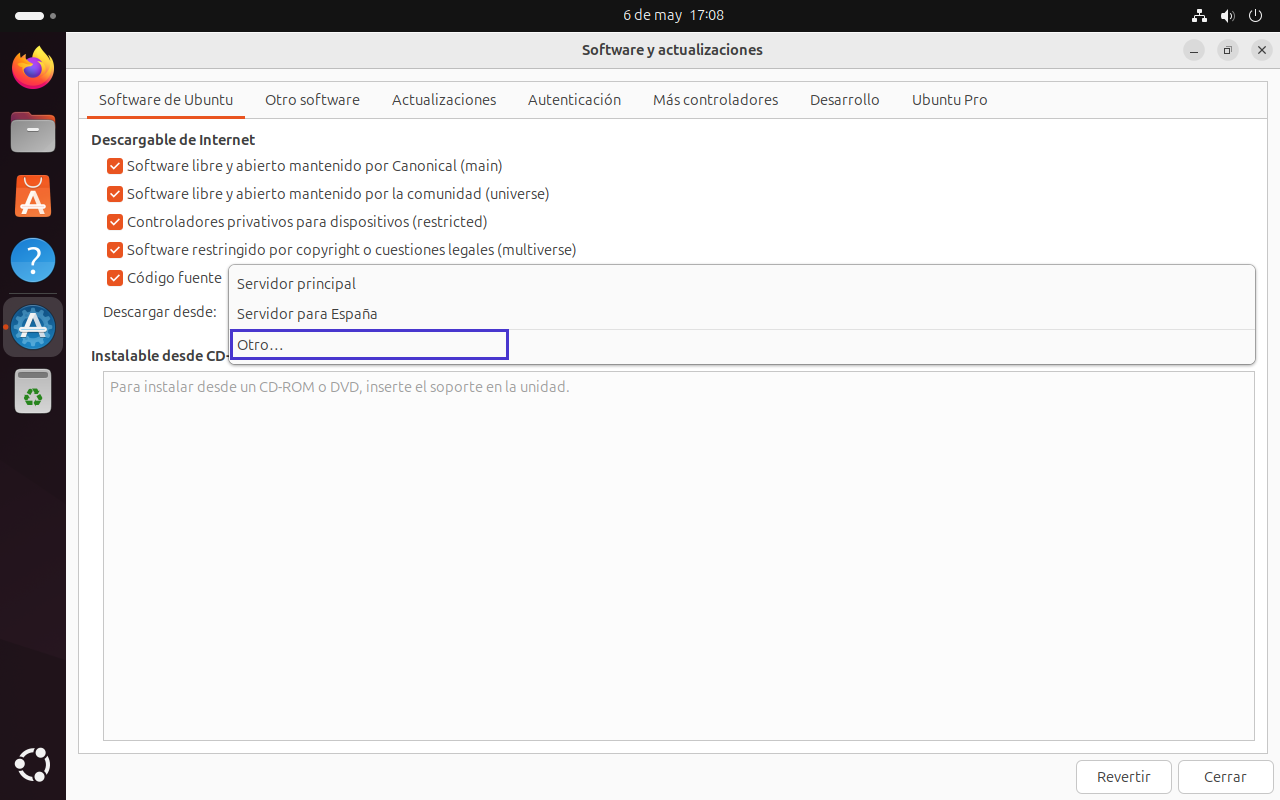
Una vez que se nos haya abierto la ventana Software y actualizaciones, activaremos la opción Código fuente.
Para añadir nuestro repositorio, haremos click en el desplegable junto a la opción Descargar desde y seleccionaremos Otro.
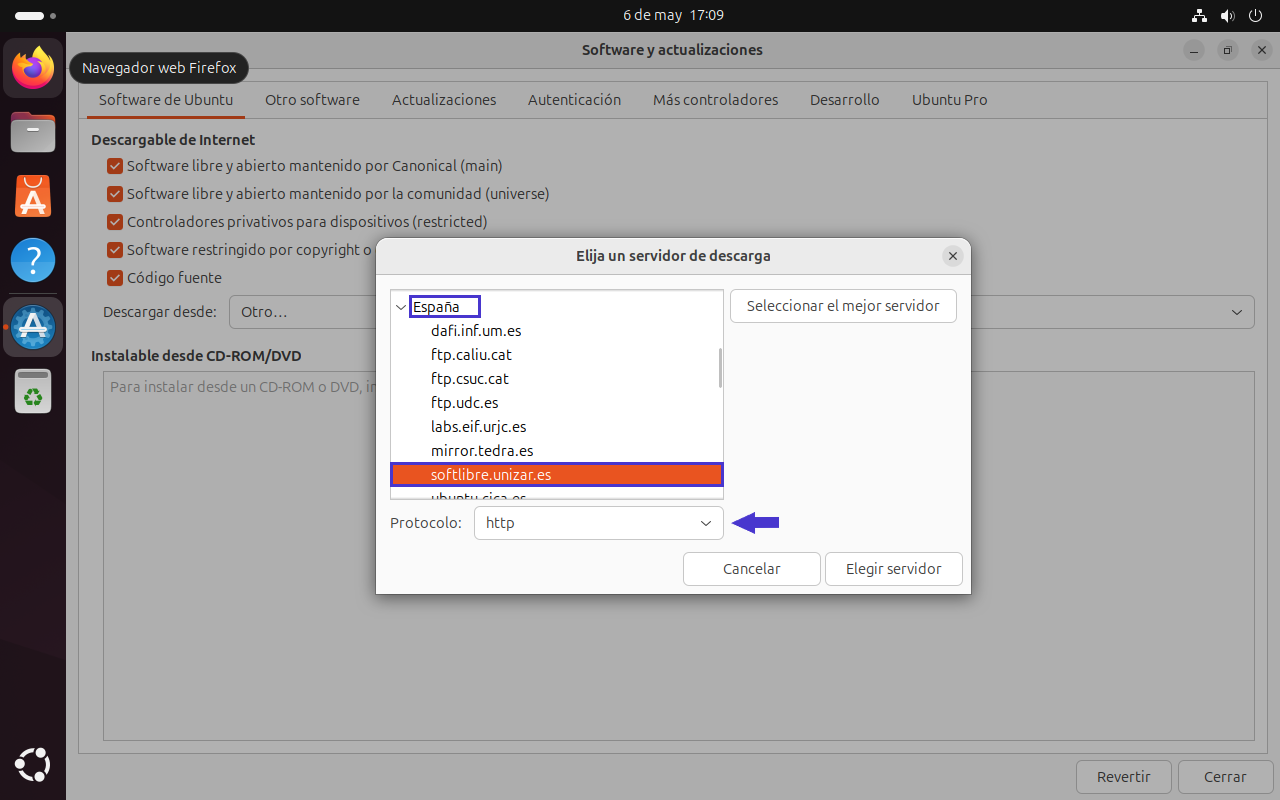
Se nos abrirá una ventana en la que haremos scroll hasta llegar a España, desplegamos y buscamos softlibre.unizar.es, nuestro mirror de Ubuntu. Con esto ya podremos confirmar y refrescar la lista y tendremos nuestros repositorios listos para funcionar.
Modo terminal
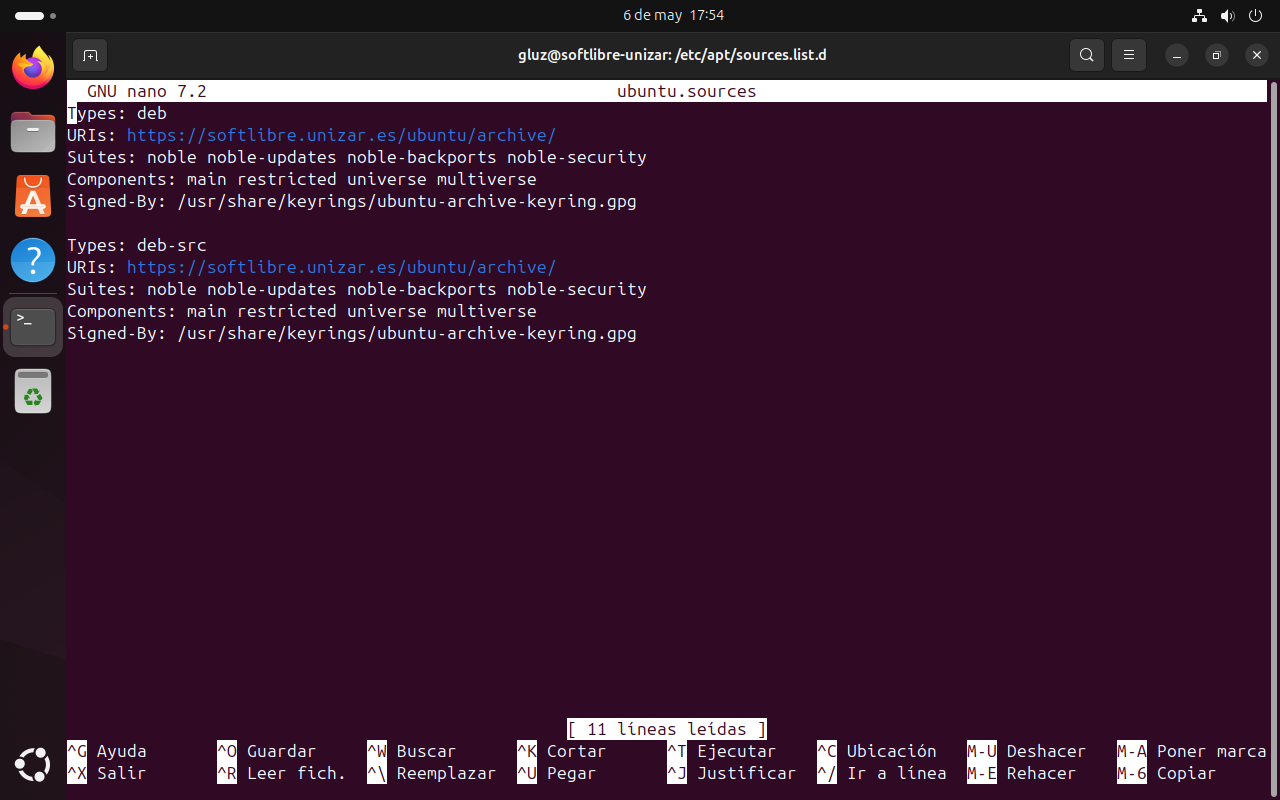
Para añadir nuestros repositorios en modo comandos, lo primero que haremos será abrir una terminal y cambiar de directorio mediante el comando cd /etc/apt/sources.list.d/. Posteriormente, ejecutaremos el comando sudo nano ubuntu.sources para editar nuestra lista de repositorios.
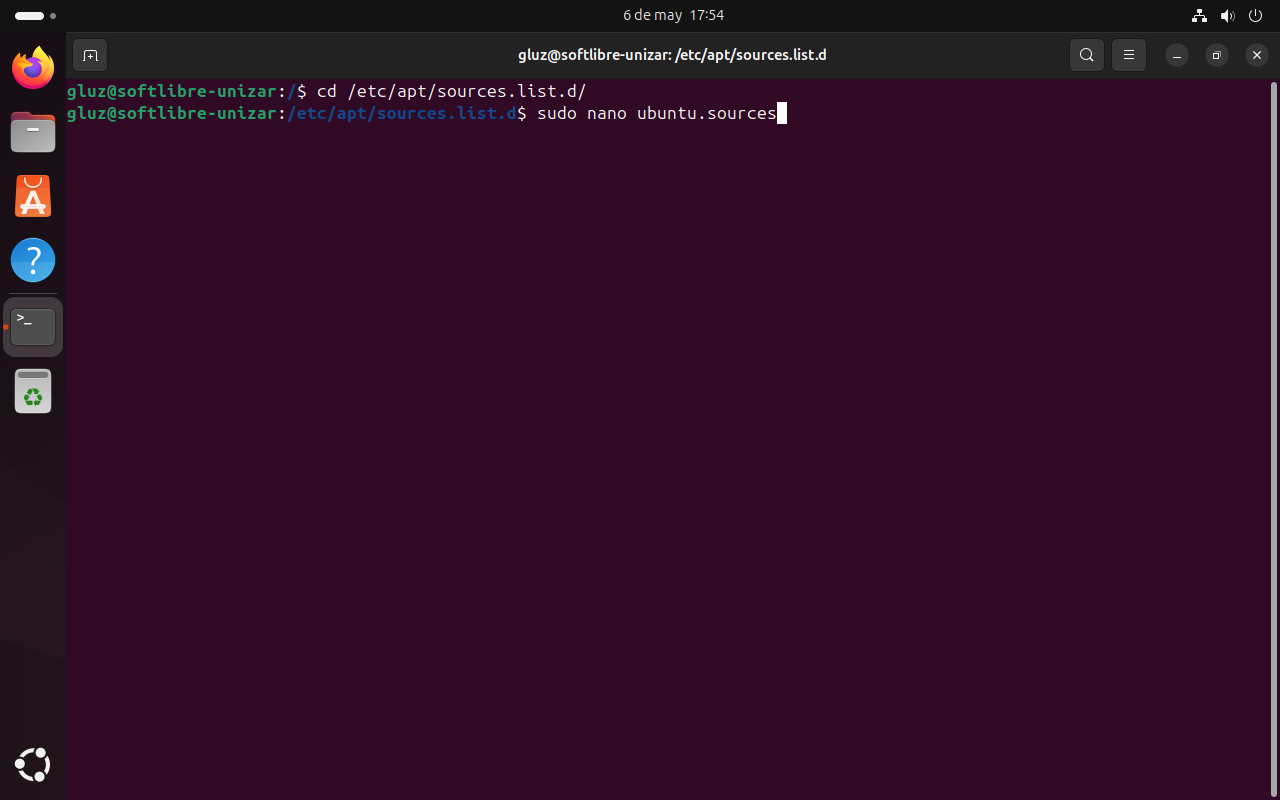
Ahora escribiremos las siguientes líneas de código y guardaremos los cambios con CTRL+O, ENTER y CTRL+X:
Types: deb
URIs: https://softlibre.unizar.es/ubuntu/archive/
Suites: noble noble-updates noble-backports noble-security
Components: main restricted universe multiverse
Signed-By: /usr/share/keyrings/ubuntu-archive-keyring.gpg

Types: deb-src
URIs: https://softlibre.unizar.es/ubuntu/archive/
Suites: noble noble-updates noble-backports noble-security
Components: main restricted universe multiverse
Signed-By: /usr/share/keyrings/ubuntu-archive-keyring.gpg